Domain folie-3d.de kaufen?
Wir ziehen mit dem Projekt
folie-3d.de um.
Sind Sie am Kauf der Domain
folie-3d.de interessiert?
domain@kv-gmbh.de · 0541-91531010
Domain folie-3d.de kaufen?
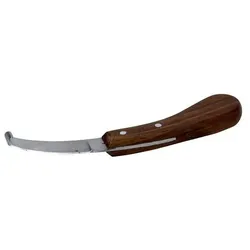
Wie schärfe ich ein Hufmesser?
Um ein Hufmesser zu schärfen, benötigst du einen Schleifstein oder eine Feile. Beginne damit, den Winkel des Messers beizubehalten und führe das Werkzeug vorsichtig über die Schneide, um Unebenheiten zu entfernen. Arbeite dich dann langsam zu einer feineren Körnung vor, um die Schneide zu polieren und sie scharf zu machen. **
Erfordert der Premiere Pro Effekt eine GPU-Beschleunigung?
Ja, Premiere Pro kann von einer GPU-Beschleunigung profitieren, insbesondere bei der Verarbeitung von Effekten und der Wiedergabe von hochauflösendem Material. Eine leistungsstarke GPU kann die Bearbeitungsgeschwindigkeit verbessern und die Rendering-Zeiten verkürzen. Allerdings ist eine GPU-Beschleunigung nicht zwingend erforderlich, da Premiere Pro auch ohne GPU-Unterstützung funktioniert, jedoch möglicherweise langsamer arbeitet. **

Ähnliche Suchbegriffe für Premiere-Hufmesser
Top-Angebote
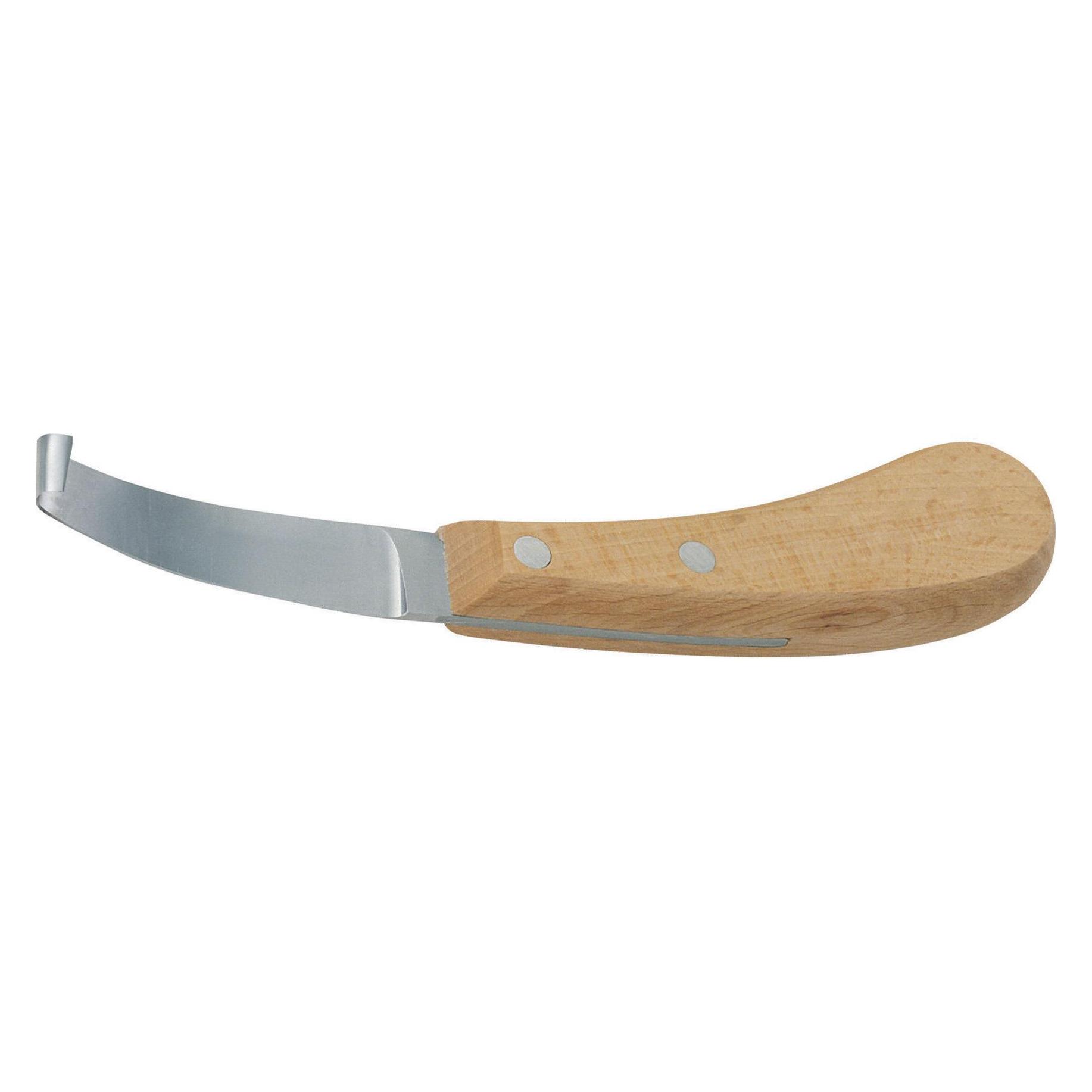
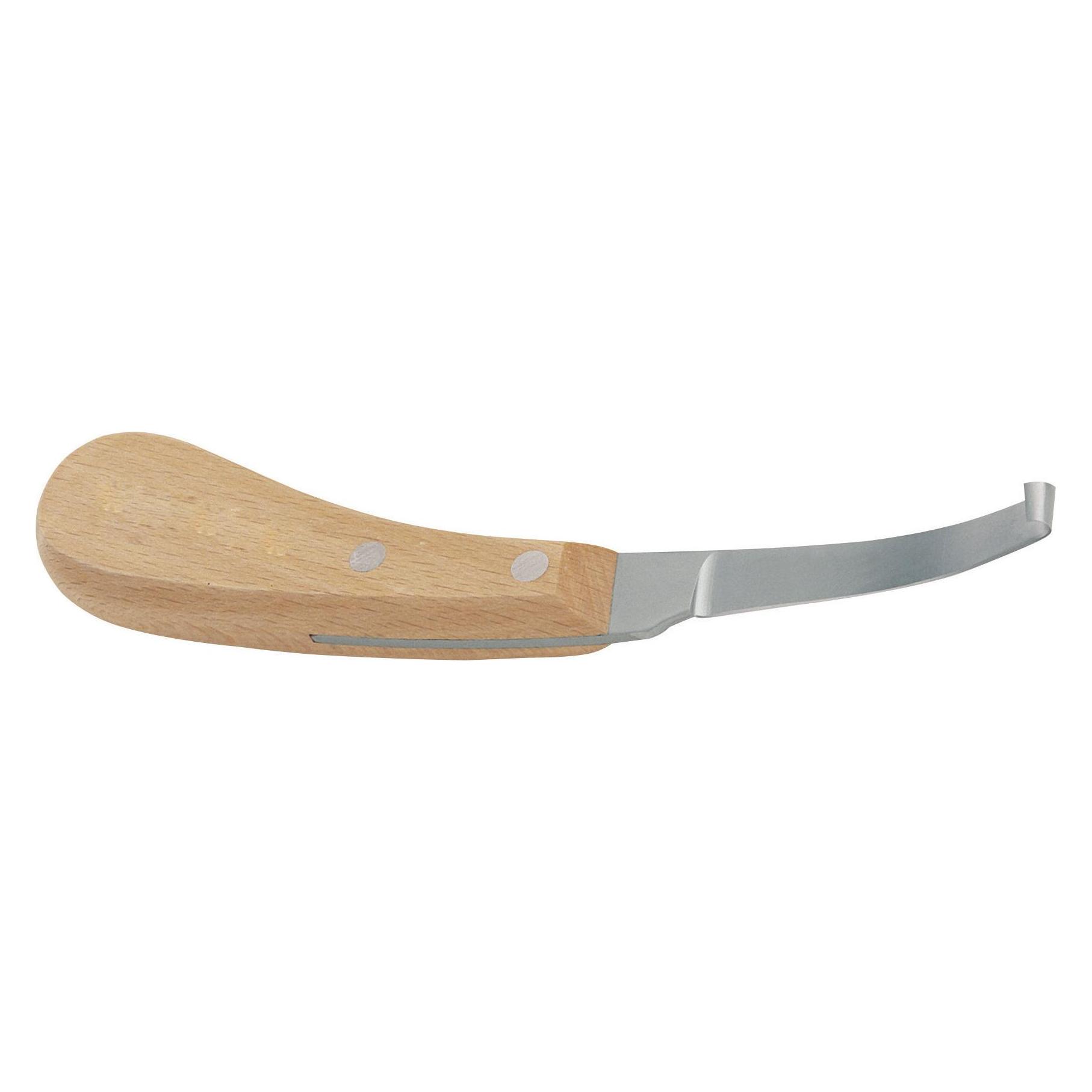
Produkte zum Begriff Premiere-Hufmesser:


-
Gibt es einen Shake-Effekt, Schüttel-Effekt oder Wackel-Effekt bei Adobe Premiere Pro?
Ja, Adobe Premiere Pro bietet einen Shake-Effekt, der auch als Schüttel- oder Wackel-Effekt bezeichnet wird. Mit diesem Effekt können Sie einem Video eine zufällige Bewegung oder Vibration hinzufügen, um beispielsweise einen realistischen Kameraeffekt zu erzeugen. Der Effekt kann auf einzelne Clips oder auf die gesamte Sequenz angewendet werden. **
-
Wie kann ich diesen Effekt in Adobe Premiere Pro erstellen?
Um diesen Effekt in Adobe Premiere Pro zu erstellen, kannst du den "Glow" oder "Leuchteffekt" verwenden. Du kannst diesen Effekt auf ein Video- oder Bildobjekt anwenden und dann die Einstellungen anpassen, um den gewünschten Glüheffekt zu erzielen. Du kannst auch mit verschiedenen Farben und Intensitäten experimentieren, um den Effekt anzupassen. **
-
Wie kann der Slow-Motion-Effekt in Adobe Premiere erstellt werden?
Um den Slow-Motion-Effekt in Adobe Premiere zu erstellen, markiere den Clip in der Timeline, den du verlangsamen möchtest. Klicke dann mit der rechten Maustaste auf den Clip und wähle "Geschwindigkeit/Dauer" aus. Reduziere die Geschwindigkeit des Clips auf den gewünschten Wert, um den Slow-Motion-Effekt zu erzielen. **
-
Wie kann man den Effekt der Verflüssigung in Premiere Pro anwenden?
Um den Effekt der Verflüssigung in Premiere Pro anzuwenden, öffnen Sie das Video in der Timeline und wählen Sie das gewünschte Videoclip aus. Klicken Sie dann auf "Effekte" in der oberen Menüleiste und suchen Sie nach dem Effekt "Verflüssigung". Ziehen Sie den Effekt auf den Clip und passen Sie die Einstellungen nach Bedarf an, um den gewünschten Verflüssigungseffekt zu erzielen. **

Wie kann ich den Greenscreen-Effekt in Adobe Premiere Pro verwenden?
Um den Greenscreen-Effekt in Adobe Premiere Pro zu verwenden, musst du zunächst das Videomaterial mit dem Greenscreen importieren. Dann ziehst du das Videomaterial auf die Timeline und öffnest den Effekte-Tab. Suche nach dem Effekt "Ultra Key" und ziehe ihn auf das Videomaterial. Klicke dann auf den Farbauswahl-Pipetten-Button und wähle die grüne Farbe des Greenscreens aus. Passe die Einstellungen des Effekts an, um den gewünschten Effekt zu erzielen. **
Wurde die Premiere Pro Premiere aufgrund eines Absturzes verschoben?
Es tut mir leid, aber ich habe keine Informationen über eine Premiere Pro Premiere und ob sie aufgrund eines Absturzes verschoben wurde. Es könnte sein, dass es sich um eine spezifische Veranstaltung oder einen Vorfall handelt, über den ich nicht informiert bin. **
Top-Angebote
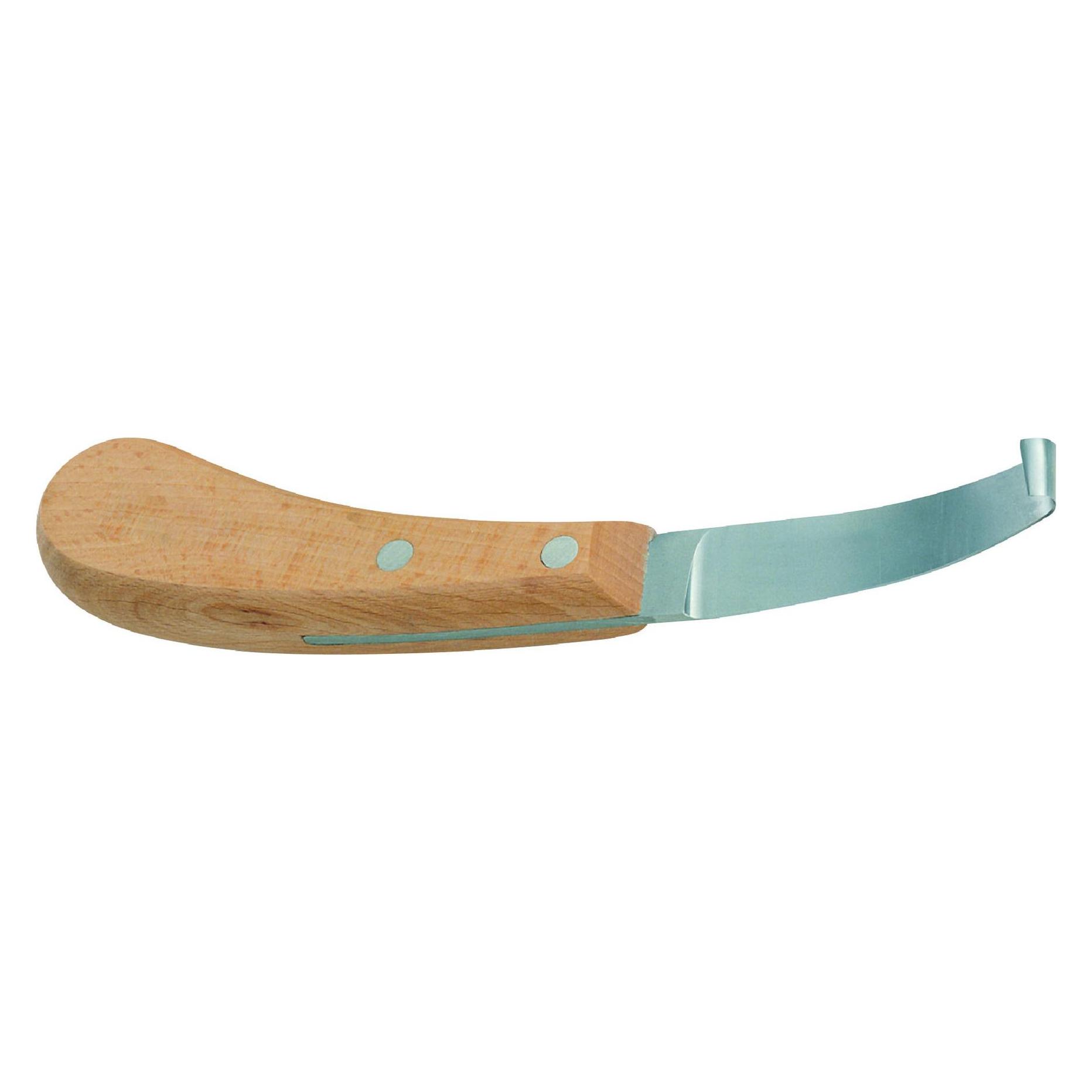
Produkte zum Begriff Premiere-Hufmesser:
-
Wie schärfe ich ein Hufmesser?
Um ein Hufmesser zu schärfen, benötigst du einen Schleifstein oder eine Feile. Beginne damit, den Winkel des Messers beizubehalten und führe das Werkzeug vorsichtig über die Schneide, um Unebenheiten zu entfernen. Arbeite dich dann langsam zu einer feineren Körnung vor, um die Schneide zu polieren und sie scharf zu machen. **
-
Erfordert der Premiere Pro Effekt eine GPU-Beschleunigung?
Ja, Premiere Pro kann von einer GPU-Beschleunigung profitieren, insbesondere bei der Verarbeitung von Effekten und der Wiedergabe von hochauflösendem Material. Eine leistungsstarke GPU kann die Bearbeitungsgeschwindigkeit verbessern und die Rendering-Zeiten verkürzen. Allerdings ist eine GPU-Beschleunigung nicht zwingend erforderlich, da Premiere Pro auch ohne GPU-Unterstützung funktioniert, jedoch möglicherweise langsamer arbeitet. **
-
Gibt es einen Shake-Effekt, Schüttel-Effekt oder Wackel-Effekt bei Adobe Premiere Pro?
Ja, Adobe Premiere Pro bietet einen Shake-Effekt, der auch als Schüttel- oder Wackel-Effekt bezeichnet wird. Mit diesem Effekt können Sie einem Video eine zufällige Bewegung oder Vibration hinzufügen, um beispielsweise einen realistischen Kameraeffekt zu erzeugen. Der Effekt kann auf einzelne Clips oder auf die gesamte Sequenz angewendet werden. **
-
Wie kann ich diesen Effekt in Adobe Premiere Pro erstellen?
Um diesen Effekt in Adobe Premiere Pro zu erstellen, kannst du den "Glow" oder "Leuchteffekt" verwenden. Du kannst diesen Effekt auf ein Video- oder Bildobjekt anwenden und dann die Einstellungen anpassen, um den gewünschten Glüheffekt zu erzielen. Du kannst auch mit verschiedenen Farben und Intensitäten experimentieren, um den Effekt anzupassen. **
Ähnliche Suchbegriffe für Premiere-Hufmesser
-
Klaßen, Robert: Adobe Premiere ProAdobe Premiere Pro , Das umfassende Handbuch , Servopumpen > Sportfederung , Auflage: 8. Auflage, Erscheinungsjahr: 202106, Produktform: Leinen, Titel der Reihe: Rheinwerk Design##, Autoren: Klaßen, Robert, Auflage: 21008, Auflage/Ausgabe: 8. Auflage, Seitenzahl/Blattzahl: 573, Themenüberschrift: COMPUTERS / Digital Media / Video & Animation, Keyword: Digitales Video; Schnitt-Software Programm; Creative Cloud; Mac Windows PC; Filmen Film; Preset Plugin LUT Codec; Hand-Buch; Einsteiger; schneiden bearbeiten cut; Ton Sound 4K; Grundlagen Einführung; Elements; CC 2020 2021 Version 14.7; Anleitung Tutorial, Fachschema: Datenverarbeitung / Anwendungen / Betrieb, Verwaltung~Digitale Filmtechnik~Film / Digitale Filmtechnik~Informatik~Premiere (EDV)~Schneiden (filmtechnisch)~Schnitt (filmtechnisch), Fachkategorie: Unternehmensanwendungen, Sprache: Deutsch, Warengruppe: HC/Anwendungs-Software, Fachkategorie: Digitales Video: professionell, Thema: Verstehen, Text Sprache: ger, UNSPSC: 49019900, Warenverzeichnis für die Außenhandelsstatistik: 49019900, Verlag: Rheinwerk Verlag GmbH, Verlag: Rheinwerk Verlag GmbH, Verlag: Rheinwerk Verlag GmbH, Länge: 245, Breite: 179, Höhe: 36, Gewicht: 1234, Produktform: Gebunden, Genre: Mathematik/Naturwissenschaften/Technik/Medizin, Genre: Mathematik/Naturwissenschaften/Technik/Medizin, Vorgänger EAN: 9783836270366 9783836224642 9783836218917 9783836215855, Herkunftsland: DEUTSCHLAND (DE), Katalog: deutschsprachige Titel, Katalog: Gesamtkatalog, Katalog: Kennzeichnung von Titeln mit einer Relevanz > 30, Katalog: Lagerartikel, Book on Demand, ausgew. Medienartikel, Relevanz: 0018, Tendenz: -1, Unterkatalog: AK, Unterkatalog: Bücher, Unterkatalog: Hardcover, Unterkatalog: Lagerartikel,49,90 €*Versand: 0,00 €Sichere Weiterleitung zum Anbieter
-
Wie kann der Slow-Motion-Effekt in Adobe Premiere erstellt werden?
Um den Slow-Motion-Effekt in Adobe Premiere zu erstellen, markiere den Clip in der Timeline, den du verlangsamen möchtest. Klicke dann mit der rechten Maustaste auf den Clip und wähle "Geschwindigkeit/Dauer" aus. Reduziere die Geschwindigkeit des Clips auf den gewünschten Wert, um den Slow-Motion-Effekt zu erzielen. **
-
Wie kann man den Effekt der Verflüssigung in Premiere Pro anwenden?
Um den Effekt der Verflüssigung in Premiere Pro anzuwenden, öffnen Sie das Video in der Timeline und wählen Sie das gewünschte Videoclip aus. Klicken Sie dann auf "Effekte" in der oberen Menüleiste und suchen Sie nach dem Effekt "Verflüssigung". Ziehen Sie den Effekt auf den Clip und passen Sie die Einstellungen nach Bedarf an, um den gewünschten Verflüssigungseffekt zu erzielen. **
-
Wie kann ich den Greenscreen-Effekt in Adobe Premiere Pro verwenden?
Um den Greenscreen-Effekt in Adobe Premiere Pro zu verwenden, musst du zunächst das Videomaterial mit dem Greenscreen importieren. Dann ziehst du das Videomaterial auf die Timeline und öffnest den Effekte-Tab. Suche nach dem Effekt "Ultra Key" und ziehe ihn auf das Videomaterial. Klicke dann auf den Farbauswahl-Pipetten-Button und wähle die grüne Farbe des Greenscreens aus. Passe die Einstellungen des Effekts an, um den gewünschten Effekt zu erzielen. **
-
Wurde die Premiere Pro Premiere aufgrund eines Absturzes verschoben?
Es tut mir leid, aber ich habe keine Informationen über eine Premiere Pro Premiere und ob sie aufgrund eines Absturzes verschoben wurde. Es könnte sein, dass es sich um eine spezifische Veranstaltung oder einen Vorfall handelt, über den ich nicht informiert bin. **
* Alle Preise verstehen sich inklusive der gesetzlichen Mehrwertsteuer und ggf. zuzüglich Versandkosten. Die Angebotsinformationen basieren auf den Angaben des jeweiligen Shops und werden über automatisierte Prozesse aktualisiert. Eine Aktualisierung in Echtzeit findet nicht statt, so dass es im Einzelfall zu Abweichungen kommen kann. ** Hinweis: Teile dieses Inhalts wurden von KI erstellt.